在日常設計工作中,你是否經常遇到這樣的窘境:  如今,隨著AI技術的迅猛發展,SUAPP靈感渲染眾多功能都可以實現“洗圖”這一目的。讓你的圖像效果升級不止一個level!讓渣圖變神圖只需一鍵之間~ 問題一渲染水平不行? 解決方式——精準渲染 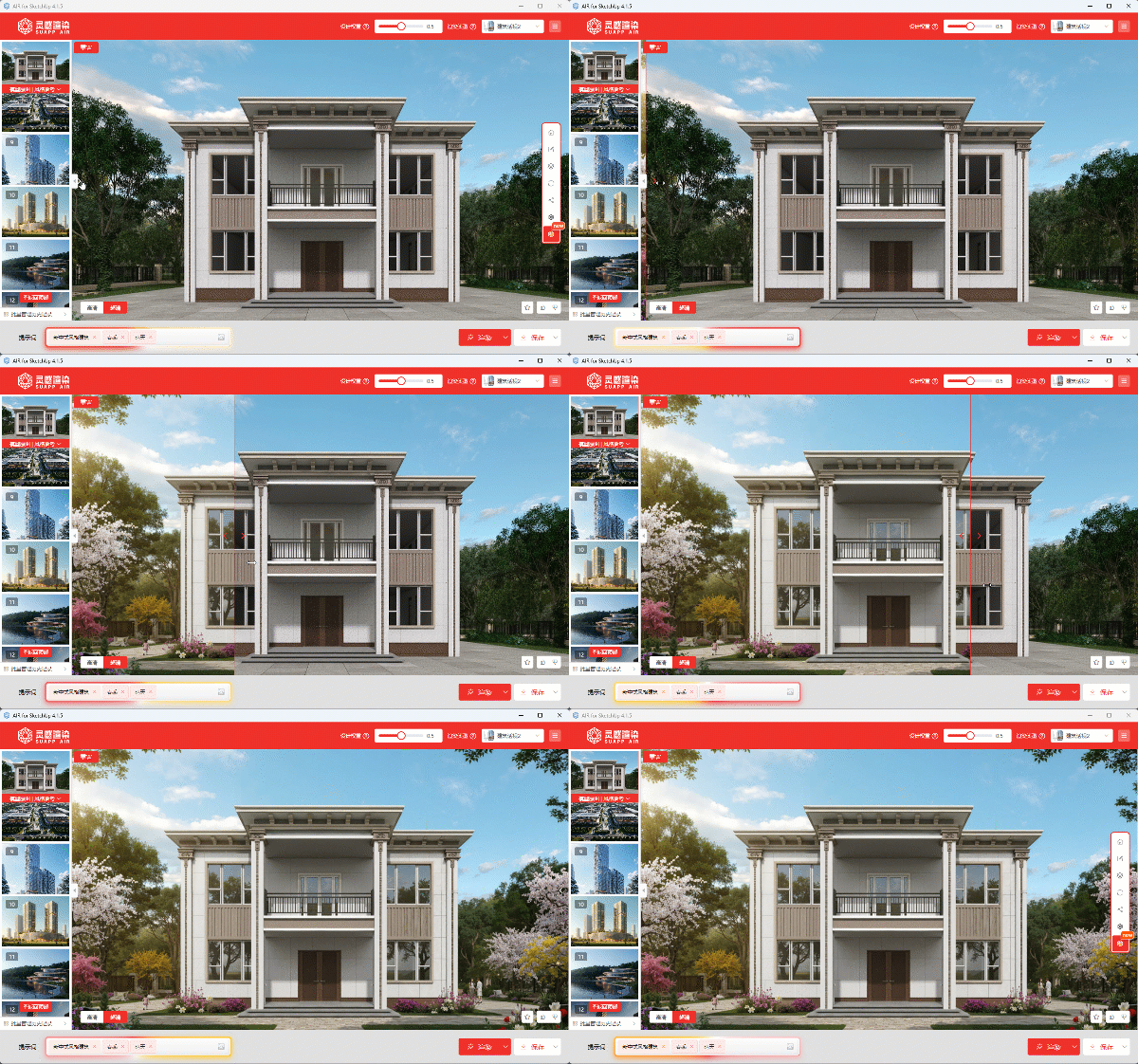 在用傳統渲染器出圖時,因為水平有限,出圖質量不佳,這時候就需要對效果圖進行優化,用SUAPP靈感渲染精準渲染風格加關鍵詞可以快速提升畫面質感。 案例展示   操作流程:選擇靈犀V2——精準渲染風格,并適當添加一些關鍵詞,可以在保證原建筑材質結構不變的基礎上提升整體畫面的光感,配景,以及材質質感,一鍵優化效果圖。  問題二圖片模糊不清? 解決方式——超清增強 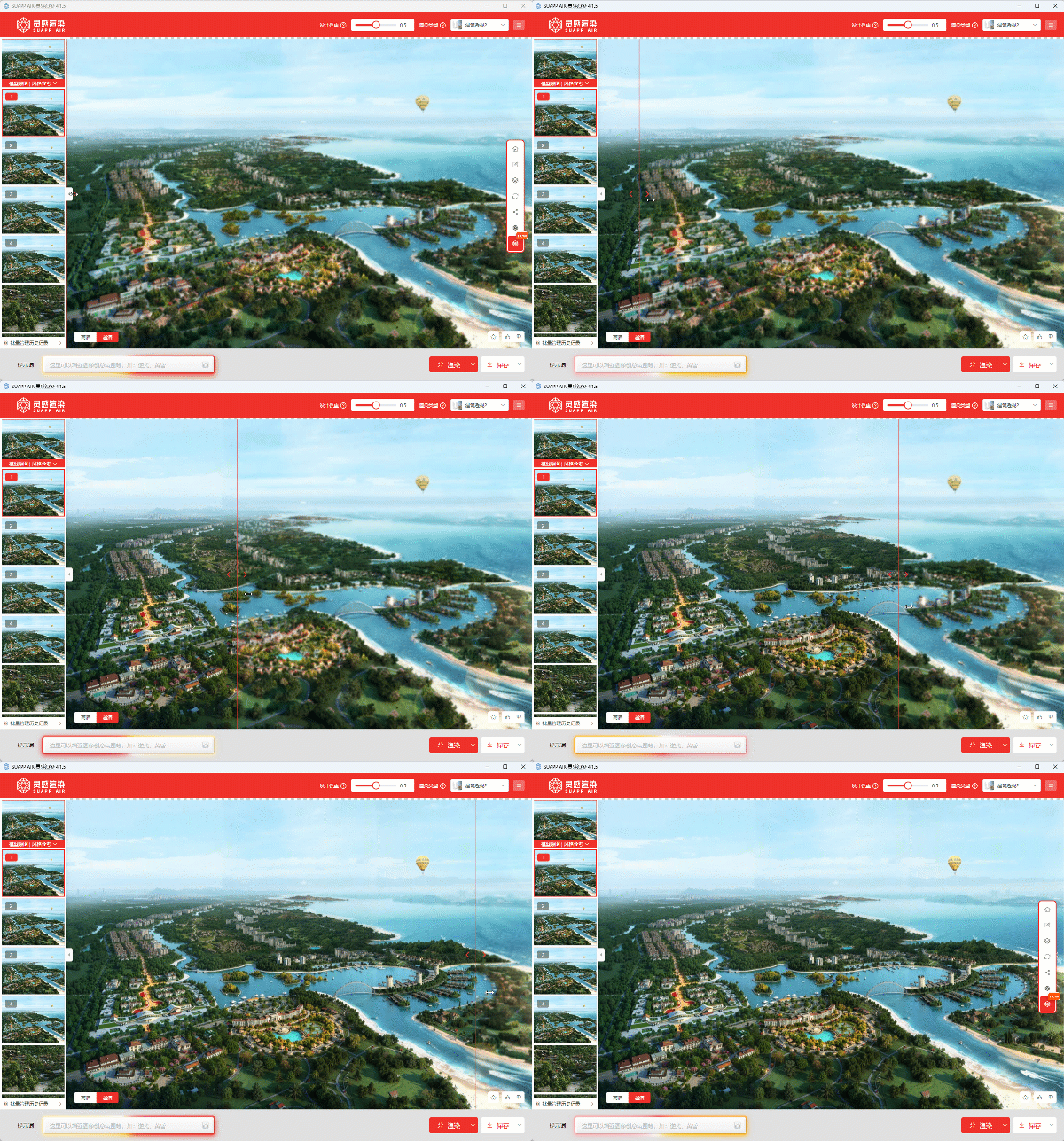 在工作中,費盡千辛萬苦終于找到了一張合適的參考圖,從不知名網站扒下來的圖像模糊不清,根本不能用來和甲方溝通,自己也無法清晰辨認細節。這時候就可以使用SUAPP靈感渲染的超清增強功能。 案例展示   操作步驟:導入模糊圖像,進入編輯模式,點擊超清增強,再選擇超清的模式,超清模式分為以下四類,按需選擇: 極速模式:快速放大圖像,且盡量保持畫面細節元素無損失,可以自定義放大倍數2倍或者4倍。 還原模式:可以調整放大倍數,會在盡量保持原圖的基礎上增強細節,對于畫面中的瑣細部分能很好的增強,比如樹葉。 修復模式:可以調節放大倍數和還原程度,對原圖中有邏輯錯誤和崩壞的畫面進行修復,所以部分細節可能會有改變。 創意模式:可以調整放大倍數和還原程度,在超清的過程中AI會發揮一定的想象力,增強畫面細節,修復損壞元素,會改變部分畫面內容。  問題三氛圍少了點感覺? 01解決方式——氛圍遷移 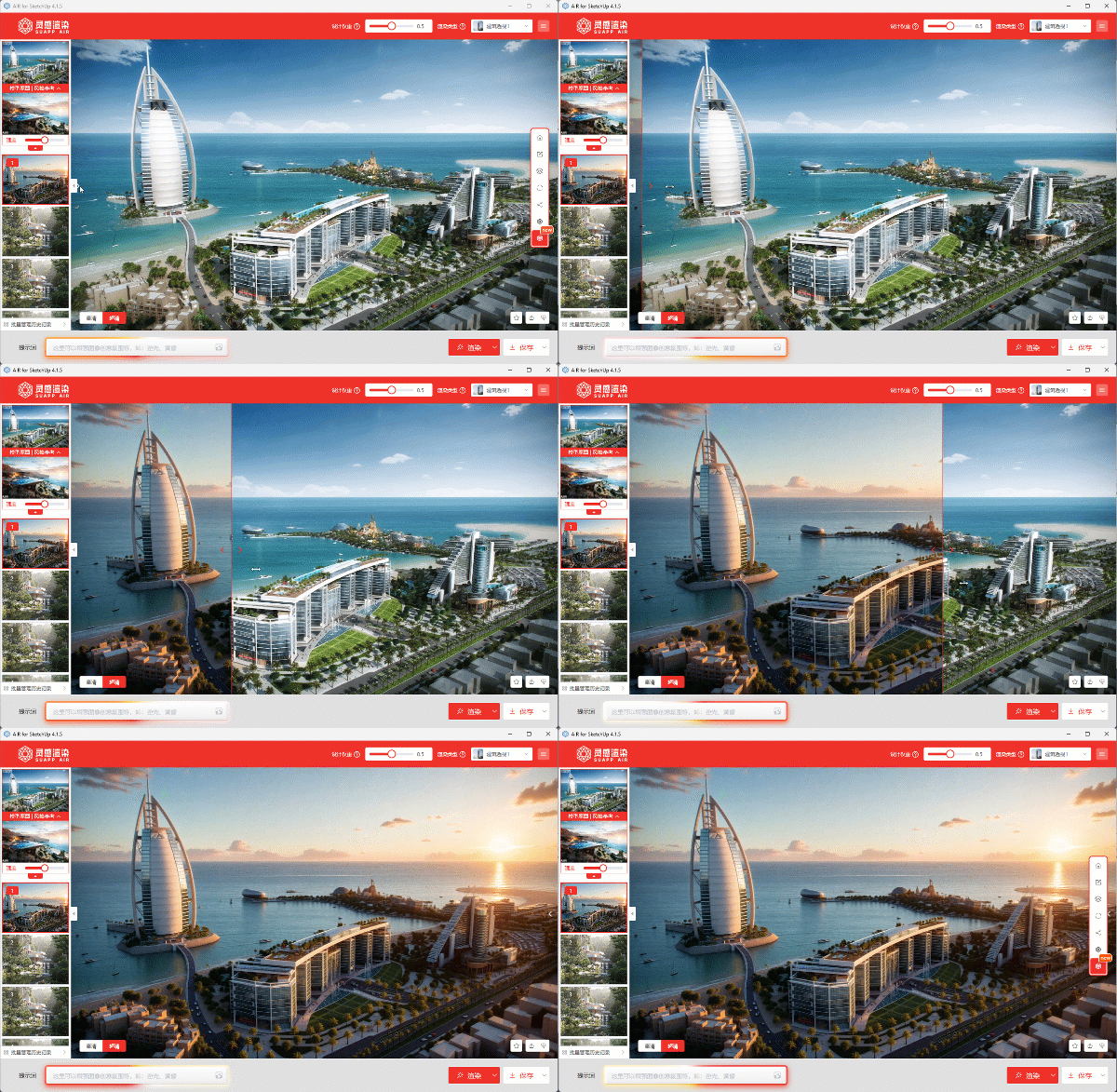 好不容易渲好了圖,做好了后期,拿給甲方卻說:能不能換個暖一點的調子。再重新渲染,設置參數,PS慢慢調色,太浪費時間!SUAPP靈感渲染氛圍遷移正好可以解決這個問題。 案例展示   操作步驟:進入編輯模式,點擊氛圍遷移,有V2.0和V1.0兩種模式可以選擇,V2.0模式遷移能力更強,表現更真實,V1.0模式更偏向于色調的遷移。除了選擇現有圖庫里的氛圍,也可以自己導入氛圍參考圖。  02解決方式——精準轉換 想要不改變建筑材質和結構,一鍵切換效果圖的天氣、季節、風格,可以使用精準轉換。 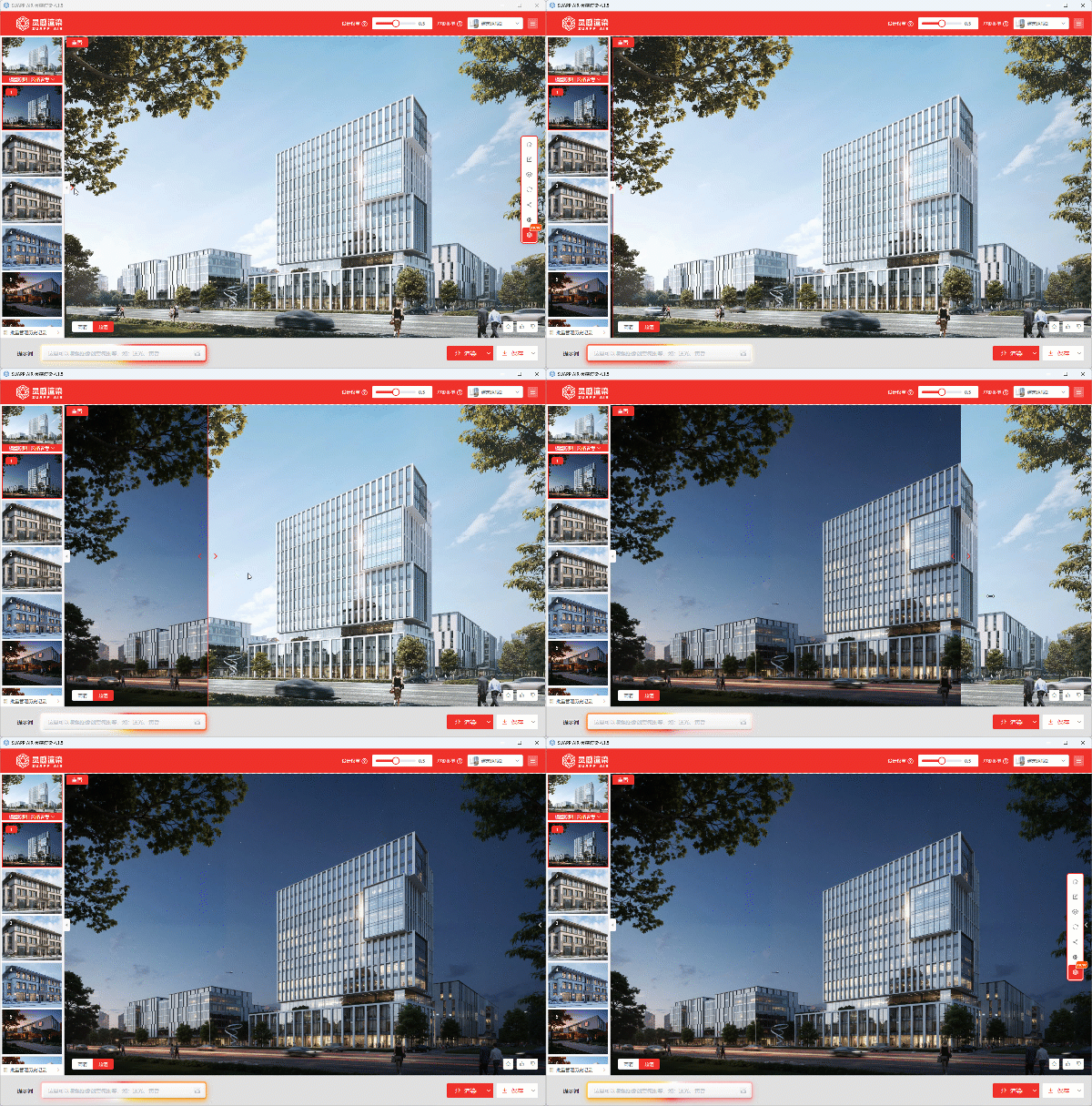 案例展示   操作步驟:導入圖片后選擇靈犀V2——精準轉換下的風格,可根據需要輸入或者不輸入提示詞。  問題四文本不夠“厚”? 01解決方式——轉換角度  02解決方式——修改材質  03解決方式—去除水印  04解決方式—移除人物  操作步驟:點擊提示詞,彈出創意預設描述框,選擇智能修改一欄里的預設詞。  SUAPP靈感渲染(SUAPP AIR),其全稱AI Render,是由SUAPP專為設計師開發的AI藝術靈感渲染器。它通過簡單調節參數,即可快速生成“靈感渲染圖”以輔助方案推敲,絕非傳統渲染器,但已經可以完全替代傳統渲染器。目前,它已全面支持城市、建筑、景觀、室內設計以及彩平、手工模型與手繪插畫等領域,并憑借100%還原模型材質與100%控制細節的進化AI能力,無縫融入設計全流程,真正實現從靈感到落地的全程賦能。 公眾號“SketchUp吧”對話框發送: SUAPPAI 獲得完整PDF介紹文檔 免費試圖 SUAPP AI網頁版地址:ai.suapp.com  |
 /1
/1